
你是不是也和我一样,对手机上的各种应用版本信息特别好奇呢?比如,你有没有想过,头条这个我们每天都要用的APP,它的版本信息是怎么查询的呢?别急,今天就来手把手教你,怎样轻松查询头条的版本信息!
一、手机系统差异大,查询方法各有不同

首先,你得知道,不同的手机操作系统,查询版本信息的方法也有所不同。下面,我就分别介绍一下在安卓和iOS系统上如何查询头条的版本信息。
安卓系统查询方法:
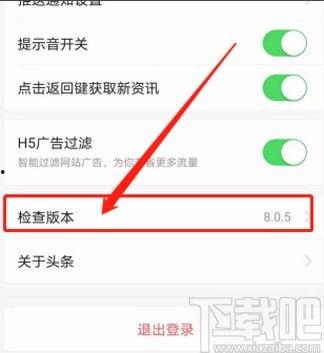
1. 打开头条APP:首先,你得打开手机上的头条APP,这样才能进行后续的操作。
2. 进入设置:在头条APP的界面中,找到并点击右上角的“我”图标,进入个人中心。
3. 找到关于头条:在个人中心页面,向下滚动,找到“关于头条”这一选项,点击进入。
4. 查看版本信息:进入“关于头条”页面后,你就能看到头条的版本信息了。通常情况下,版本信息会显示在页面的顶部。
iOS系统查询方法:
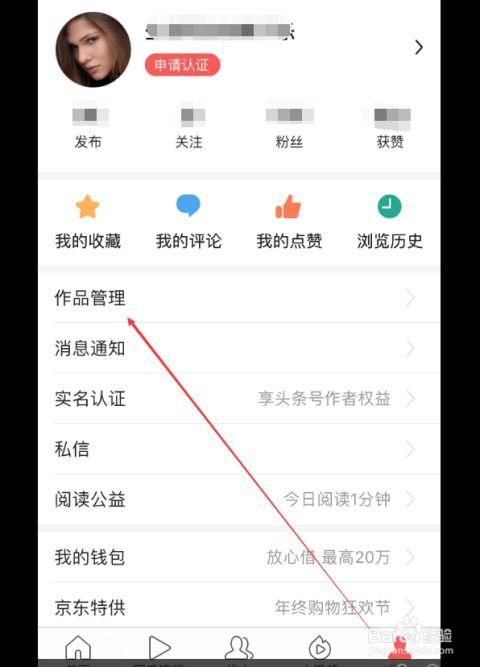
1. 打开头条APP:同样,首先打开手机上的头条APP。
2. 进入设置:在头条APP的界面中,找到并点击右上角的“我”图标,进入个人中心。
3. 找到版本信息:在个人中心页面,向下滚动,找到“版本信息”这一选项,点击进入。
4. 查看版本信息:进入“版本信息”页面后,你就能看到头条的版本信息了。和安卓系统一样,版本信息通常显示在页面的顶部。
二、版本信息有什么用?
知道了如何查询版本信息,你可能会问,版本信息到底有什么用呢?其实,版本信息对于我们来说,有着以下几个重要作用:
1. 了解软件更新情况:通过查看版本信息,你可以了解到头条APP的最新版本,以及是否有新功能或者修复了哪些bug。
2. 判断软件兼容性:有时候,软件的某些功能可能只在特定版本上才能使用。通过查看版本信息,你可以判断自己的手机是否支持这些功能。
3. 解决软件问题:如果你在使用头条APP时遇到了问题,可以通过查看版本信息,了解是否有针对该问题的更新。如果有,及时更新到最新版本,可能会解决你的问题。
三、如何查看更新日志?
除了查询版本信息,你还可以查看头条APP的更新日志,了解每次更新都带来了哪些新功能或者改进。
1. 打开头条APP:首先,打开手机上的头条APP。
2. 进入设置:在头条APP的界面中,找到并点击右上角的“我”图标,进入个人中心。
3. 找到更新日志:在个人中心页面,向下滚动,找到“更新日志”这一选项,点击进入。
4. 查看更新内容:进入“更新日志”页面后,你就能看到每次更新的详细内容了。
四、注意事项
在查询版本信息的过程中,需要注意以下几点:
1. 确保网络连接:查询版本信息需要联网,所以请确保你的手机已经连接到网络。
2. 避免误操作:在查询版本信息时,请仔细阅读页面内容,避免误操作导致不必要的麻烦。
3. 及时更新:为了确保使用体验,建议定期查看版本信息,并及时更新到最新版本。
查询头条的版本信息其实很简单,只需要按照上述步骤操作即可。希望这篇文章能帮助你更好地了解头条APP,让你的使用体验更加顺畅!
转载请注明出处:admin,如有疑问,请联系()。
本文地址:http://m.ouruikeups.com/post/1419.html